가. 탈옥이란?
- 탈옥이란 iPhone, iPad 같은 Apple 휴대용 기기에 사용되는 iOS 및 iPadOS의 제한을 임의로 해제하는 행위를 말한다.
- 탈옥의 종류(완탈, 반탈, 준완탈, 준반탈) 및 각 방식별 특징과 지원 버전은 아래 링크를 참고하길 바란다.
[iOS 취약점 진단] 02강 - 탈옥 종류와 방법
1. 탈옥(Jailbreak) iPhone, iPad같은 Apple 휴대용 기기에 사용되는 iOS 및 iPadOS의 제한을 임의로 해제하는 행위를 탈옥이라 한다. 탈옥은 불법이 아니지만, 탈옥을 통해 유료 앱을 무료로 설치하는 것은
hagsig.tistory.com
나. Chimera를 이용한 탈옥
- Chimera(키메라)는 Electra 팀이 개발한 `모던 탈옥 솔루션`으로, 재부팅 후 설치된 Chimera 앱을 다시 실행하는 것만으로 탈옥 상태를 복구할 수 있는 반완전 탈옥(Semi-Untethered) 환경을 구축할 수 있다.
- A7~A11 계열 기기(iPhone 5s ~ iPhone X 등)를 대상으로 하며, iOS 12.0 ~ 12.5.7 버전 구간의 탈옥을 지원한다.
- 기본 패키지 매니저로 Sileo를 제공하여 각종 트윅의 설치, 업데이트 및 제거를 편리하게 관리할 수 있다.
- PC용 사이드로딩 도구인 `Sideloadly`를 이용해 Chimera를 모바일 기기에 설치할 수 있다.
*모던 탈옥 솔루션: 예전 방식보다 안정성과 사용 편의성을 높이도록 설계된, 최신 iOS 구조에 맞춘 탈옥 도구를 말함.
*Sideloadly(사이드로들리): PC에서 IPA 파일을 iOS 기기로 설치할 수 있도록 해 주는 도구를 말함.
다. PC에서 Chimera 설치에 필요한 도구 설치
1. iTunes, iCloud 설치
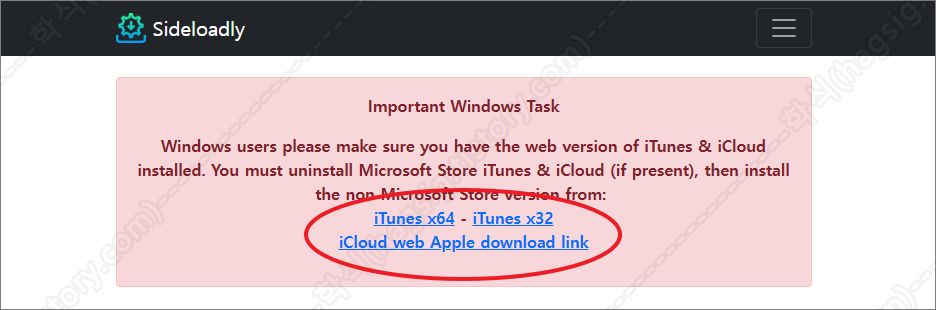
- Sideloadly가 모바일 기기를 인식하기 위해서는 Microsoft Store 버전이 아닌, Windows 설치형 실행 파일(.exe)로 설치된 iTunes(아이튠즈)와 iCloud(아이클라우드)가 필요하다.
- 기존에 Microsoft Store 버전이 설치되어 있다면 삭제 후, 아래 링크를 설치형 실행 파일을 다운로드 및 설치한다.
Sideloadly - iOS, Apple Silicon & TV Sideloading
Sideloadly is a tool for sideloading apps on iOS, Apple Silicon Macs, and Apple TV without jailbreak. Download now for a secure and easy sideloading experience.
sideloadly.io
2. Sideloadly 다운로드 및 설치
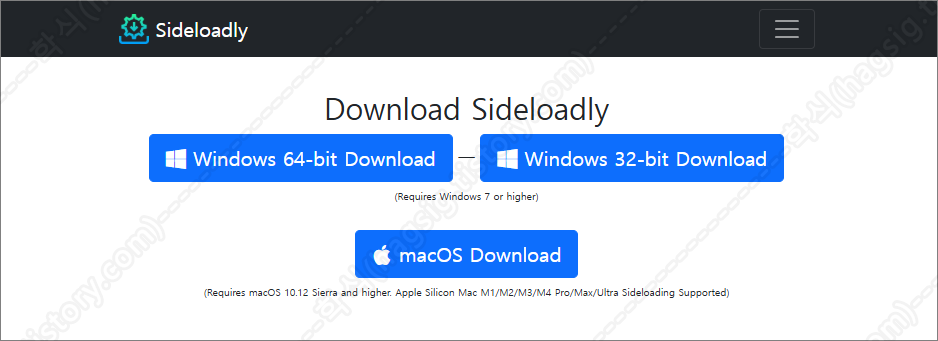
- Sideloadly(사이드로들리)는 애플 개발자 계정 없이도 PC에서 PC에서 IPA 파일을 iOS 기기로 설치할 수 있도록 해 주는 `사이드로딩` 도구이다.
- 아래 사이트에 접속하여 Sideloadly를 다운로드 및 설치한다.
*Sideloading(사이드로딩): 앱스토어 같은 공식 마켓을 거치지 않고, PC나 다른 방법으로 앱(IPA 파일)을 직접 iPhone에 설치하는 방법을 말함.
Sideloadly - iOS, Apple Silicon & TV Sideloading
Sideloadly is a tool for sideloading apps on iOS, Apple Silicon Macs, and Apple TV without jailbreak. Download now for a secure and easy sideloading experience.
sideloadly.io
3. Chimera 다운로드
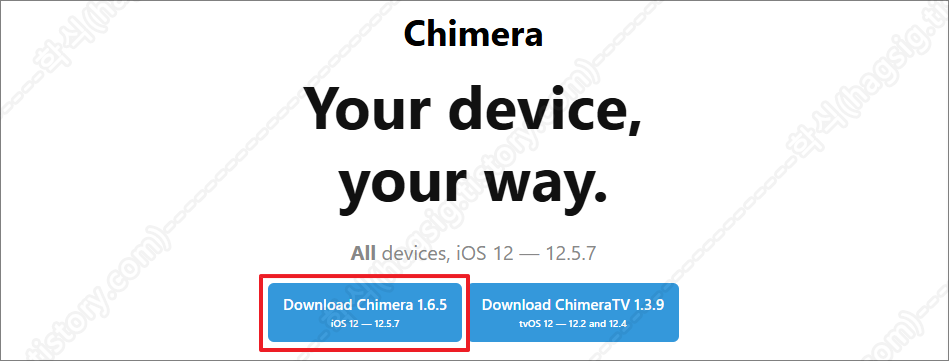
- 사이트 접속 후 탈옥하고자 하는 iOS 기기의 버전에 맞는 IPA 파일을 다운로드한다.
Chimera
Introducing Chimera, the innovative new jailbreak from the Electra Team.
chimera.coolstar.org
라. iOS 기기에서 Chimera 설치
1. PC와 아이폰 연결
- USB 케이블을 사용하여 iOS기기를 PC에 연결한다.
- 아이폰 화면에 "이 컴퓨터를 신뢰하겠습니까?"라는 팝업이 뜨면 [신뢰] 버튼을 누르고 기기의 비밀번호를 입력한다.
2. Sideloadly를 통한 설치 진행
- PC에서 Sideloadly를 실행한다.
- iDevice 항목에 본인이 연결한 iOS기기의 정보가 정상적으로 표시되는지 확인한다.
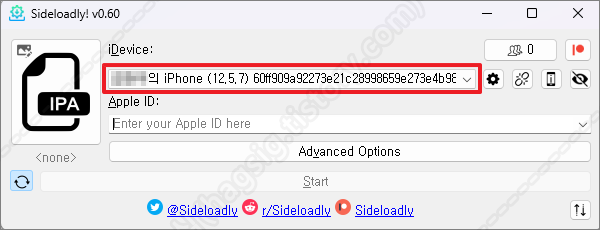
- IPA 아이콘을 클릭한 뒤, 다운로드해 둔 Chimera.ipa 파일을 선택한다.
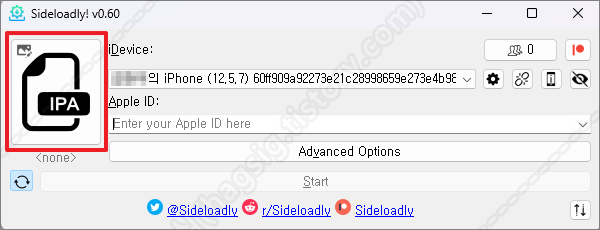
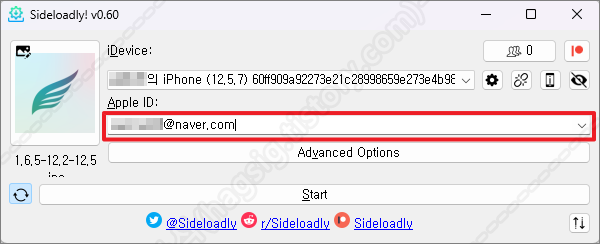
- Apple ID 입력란에 본인이 사용하는 애플 계정 이메일주소를 입력한 뒤, 하단의 [Start] 버튼을 누른다.
- 비밀번호 입력창이 뜨면 본인이 입력한 애플 계정의 비밀번호를 입력한다.
※ 이 과정에서 PC에 설치된 백신 프로그램에서 악성 행위로 오인하고 차단할 수 있으므로, 백신의 실시간 검사를 잠시 일시중지한다.
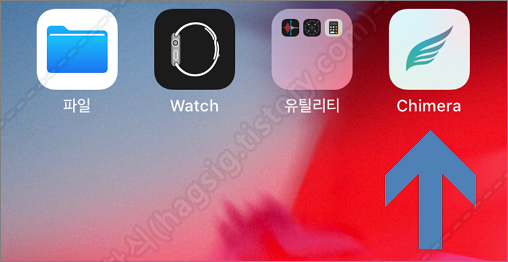
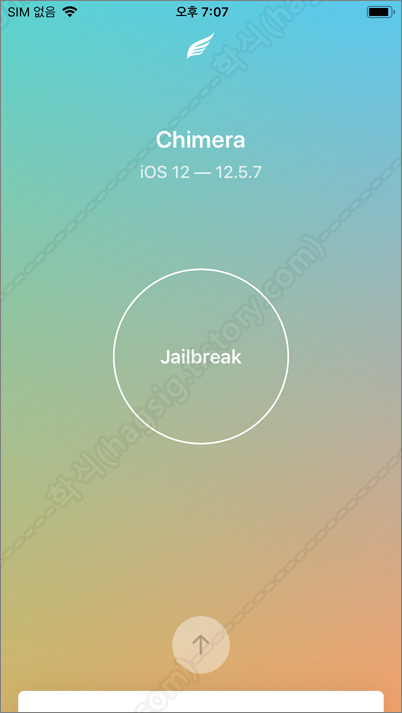
- iOS 기기에 아래의 사진과 같이 Chimera 앱이 표시되는지 확인한다.
3. 기기 신뢰 설정
- 앱스토어가 아닌 경로로 설치된 앱은 실행 시 "신뢰할 수 없는 개발자" 팝업이 출력되며 실행되지 않는다.
- 아래 방법대로 개발자 인증서(프로파일)를 신뢰하도록 설정하여 Chimera를 정상 실행할 수 있게 한다.
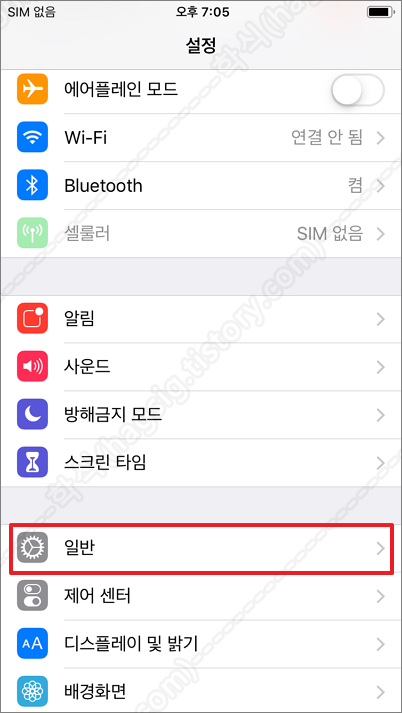
- 설정(Settings) → 일반(General) → 기기 관리(Device Management) 메뉴로 이동한다.
- 개발자 앱 항목에 있는 본인의 애플 계정을 선택한다.
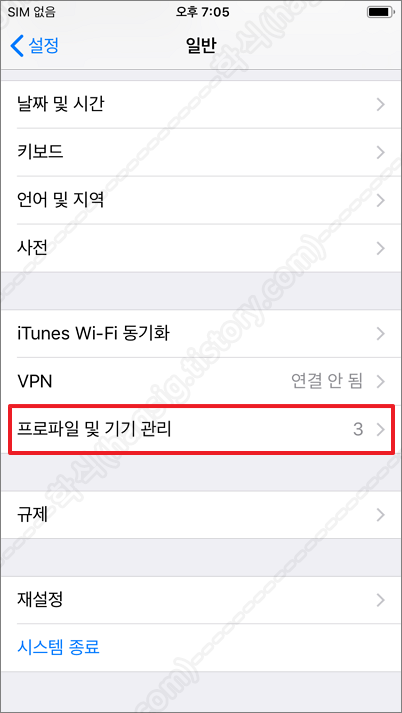
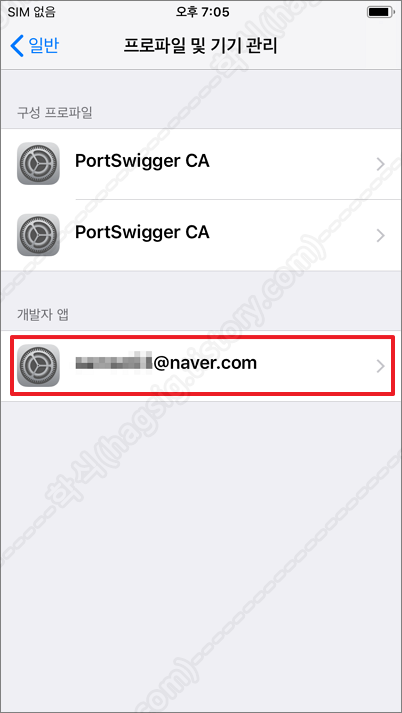
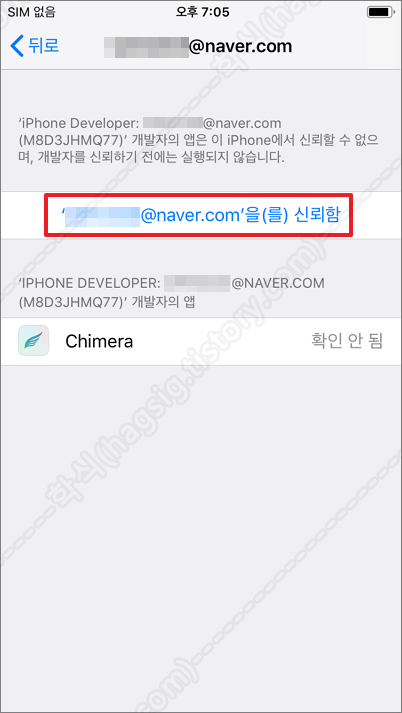
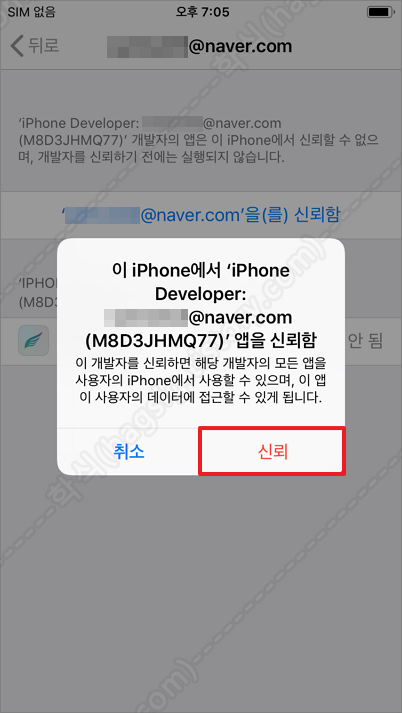
= 파란색 "[애플 계정]을(를) 신뢰함" 버튼을 누른 뒤, 팝업창에서 다시 [신뢰] 버튼을 누른다.
라. Chimera 탈옥 진행
1. 사전 설정
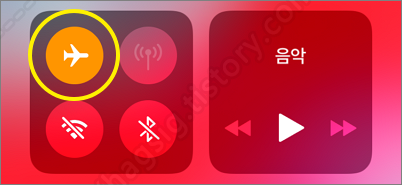
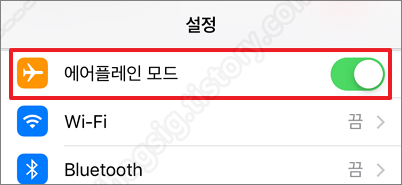
- Chimera를 통한 탈옥은 반드시 비행기모드(에어플레인모드)를 활성화한뒤 수행하여야 한다.
- 아래의 사진과 같이 비행기 모드를 활성화한다.
2. Chimera 실행 및 Jailbreak
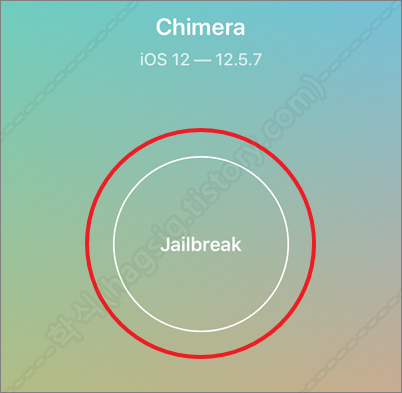
- Chimera 앱을 실행한 후, 중앙에 보이는 [Jailbreak] 버튼을 누른다.
- 진행 중 약 1/3 지점에서 "Reboot Required" 메시지와 함께 기기가 재부팅된다.
- 재부팅이 완료되면 다시 Chimera 앱을 실행하여 [Jailbreak] 버튼을 누른다.
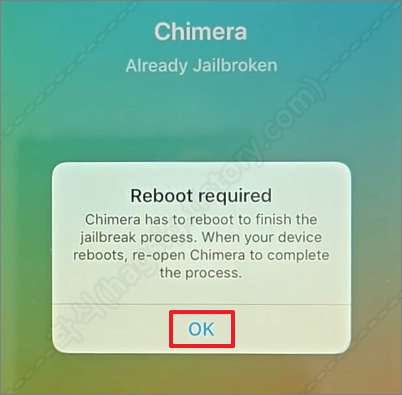
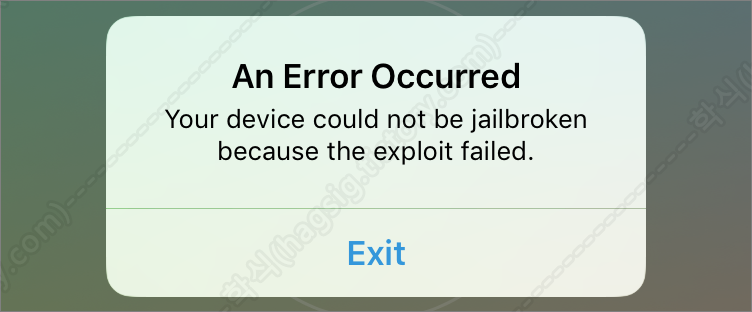
※ 만약 2차 시도에서 아래의 사진과 같이 "An Error Occurred", "Your device could not be jailbroken because the exploit failed." 오류 팝업이 출력된다면 아래와 같은 방법으로 해결할 수 있다.
① 재부팅 후 비행기 모드 켬.
② Chimera 실행 후 바로 누르지 말고 30~60초 정도 그대로 두기.
③ 그다음에 Jailbreak 버튼 터치.
④ 실패하면 다시 재부팅 후 1–3 반복.
3. Sileo 설치 확인
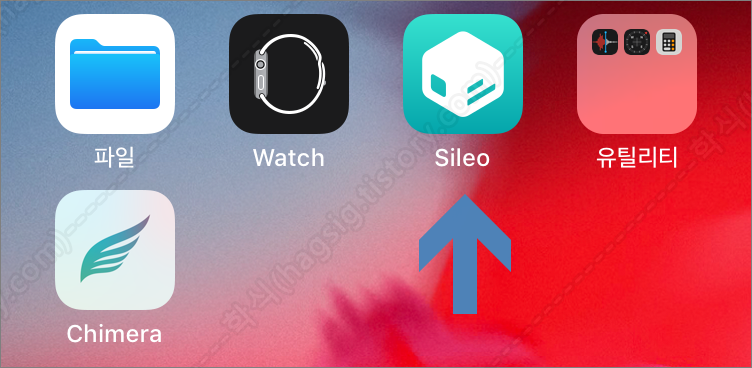
- 정상적으로 탈옥하였다면, 재부팅 후 몇 초뒤 홈 화면에 Sileo 앱이 생성된다.
- 모의해킹, 취약점 진단에 필요한 트윅은 아래의 게시글을 참고하여 설치하길 바란다.
Odysseyra1n Sileo Tweak 설치 방법 정리(오류 해결)
오디세이레인(Odysseyra1n)으로 탈옥(Jailbreak)을 하게 되면 시디아(Cydia) 대신 실리오(Sileo)가 설치된다. 실리오의 사용방법은 시디아와 거의 같으나 일부 트윅이 실행되지 않는 *차이점이 존재한다. *
hagsig.tistory.com
[iOS 취약점 진단] 03강 - 진단 도구 설치
1. Cydia(시디아) - 탈옥을 성공하면 자동으로 설치되며, 앱 스토어에서 지원하지 않는 앱을 다운로드할 수 있다. - iOS가 지원하지 못하는 기능을 Cydia를 이용하여 설치할 수 있는데 이를 Tweak(트윅)
hagsig.tistory.com
'Mobile App 취약점 진단 · 모의해킹 > iOS App 취약점 진단 · 모의해킹' 카테고리의 다른 글
| Palera1n를 이용한 탈옥 방법 정리 (0) | 2025.12.26 |
|---|---|
| iOS UnCrackable Level 1 문제풀이 (0) | 2025.01.03 |
| 아이폰 앱 구버전 설치 및 업데이트 방지 방법(AppStore++) (0) | 2023.11.26 |
| Odysseyra1n Sileo Tweak 설치 방법 정리(오류 해결) (0) | 2023.11.25 |
| 아이폰 탈옥 방법 - Odysseyra1n(오디세이레인) (0) | 2023.11.22 |