728x90
반응형
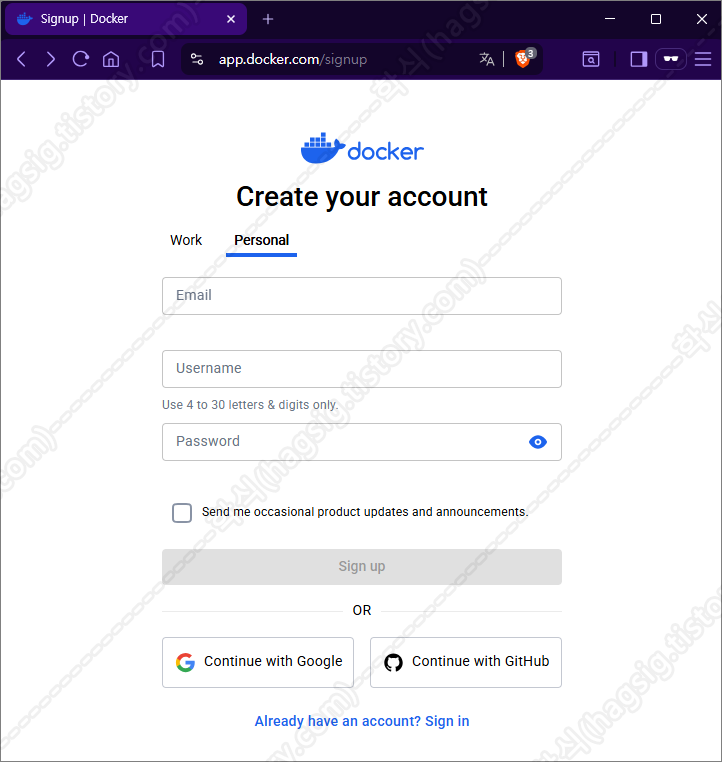
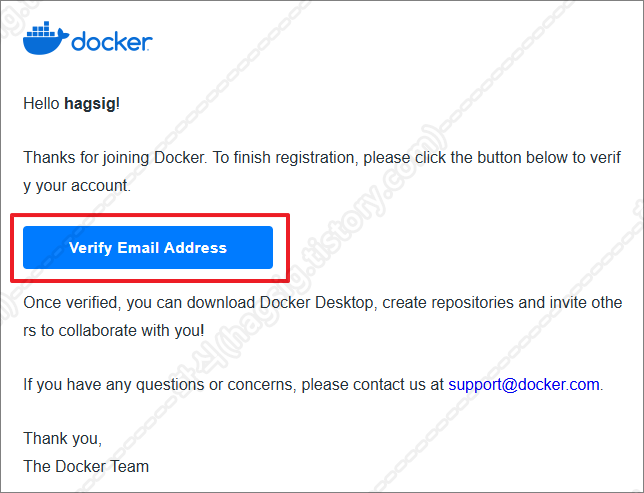
1. 도커 회원가입
- 도커 이미지 저장소인 dockerhub에서의 회원가입은 아래의 링크에서 수행할 수 있다.
Signup | Docker
app.docker.com
2. CLI 도커 로그인
- CLI에서 명령어로 도커에 로그인하는 방법은 아래와 같다.
# 도커 로그인 명령어
docker login -u [Username]

# 도커 로그아웃 명령어
docker logout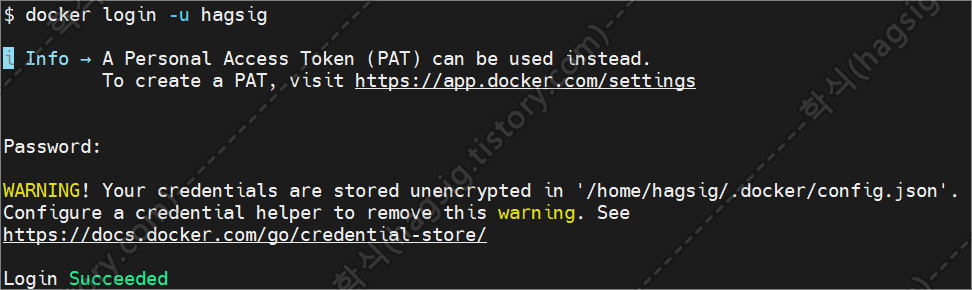
728x90
3. 2차 인증 적용 및 로그인
- 보안 강화를 위해 2차 인증을 적용하고 싶은 경우 아래와 같은 순서대로 2차 인증 설정을 적용한다.
④ 모바일에 구글 OTP(Google Authenticator)를 설치하고 QR코드를 스캔한다.
⑤ 추가된 OTP 번호는 입력한다.
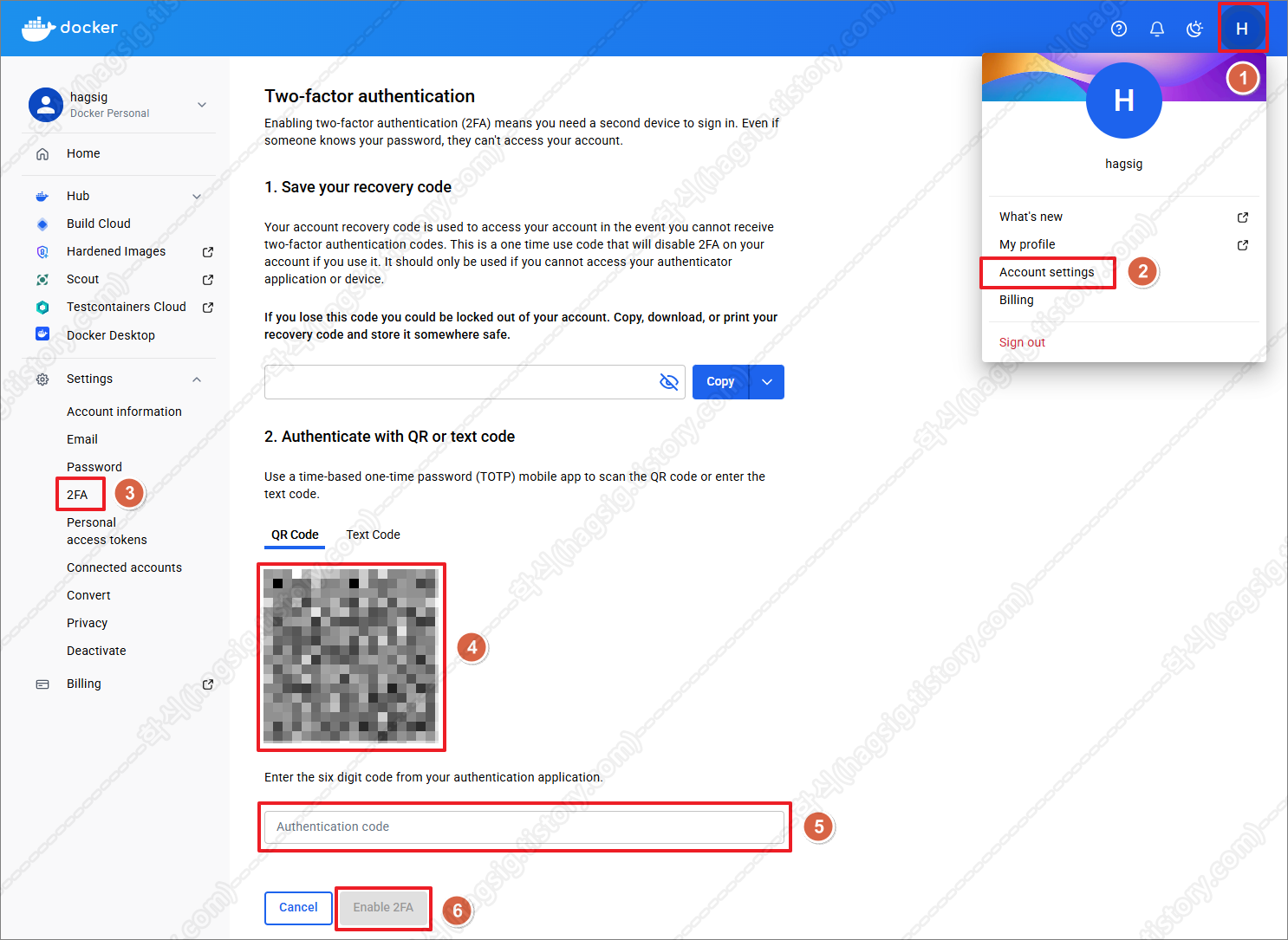
- 2차 인증을 적용한 시점부터 CLI에서 패스워드가 아닌 Access Tokens으로 로그인할 수 있다.
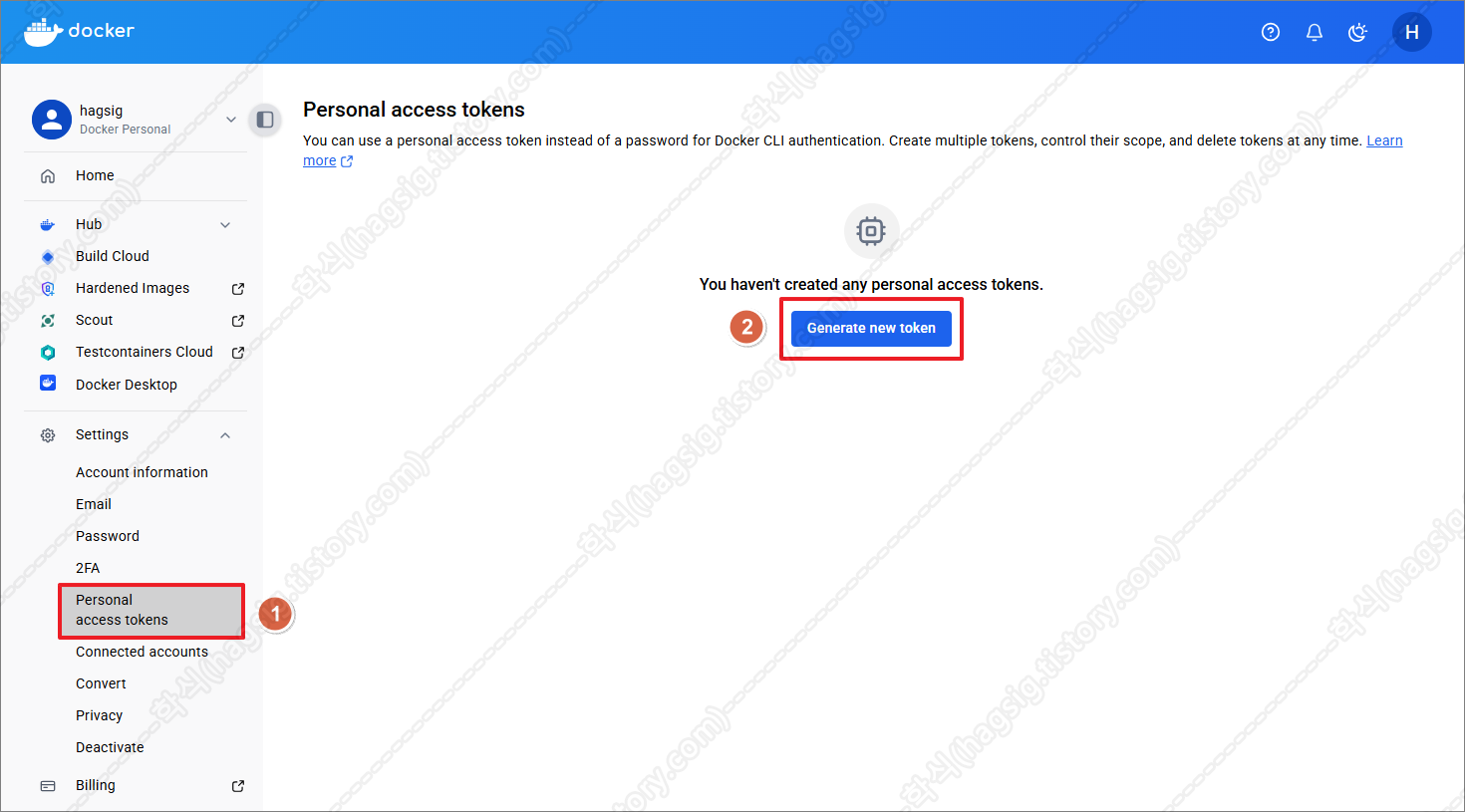
- 아래의 사진과 같은 메뉴에 접근하여 Access Tokens를 발급한다.
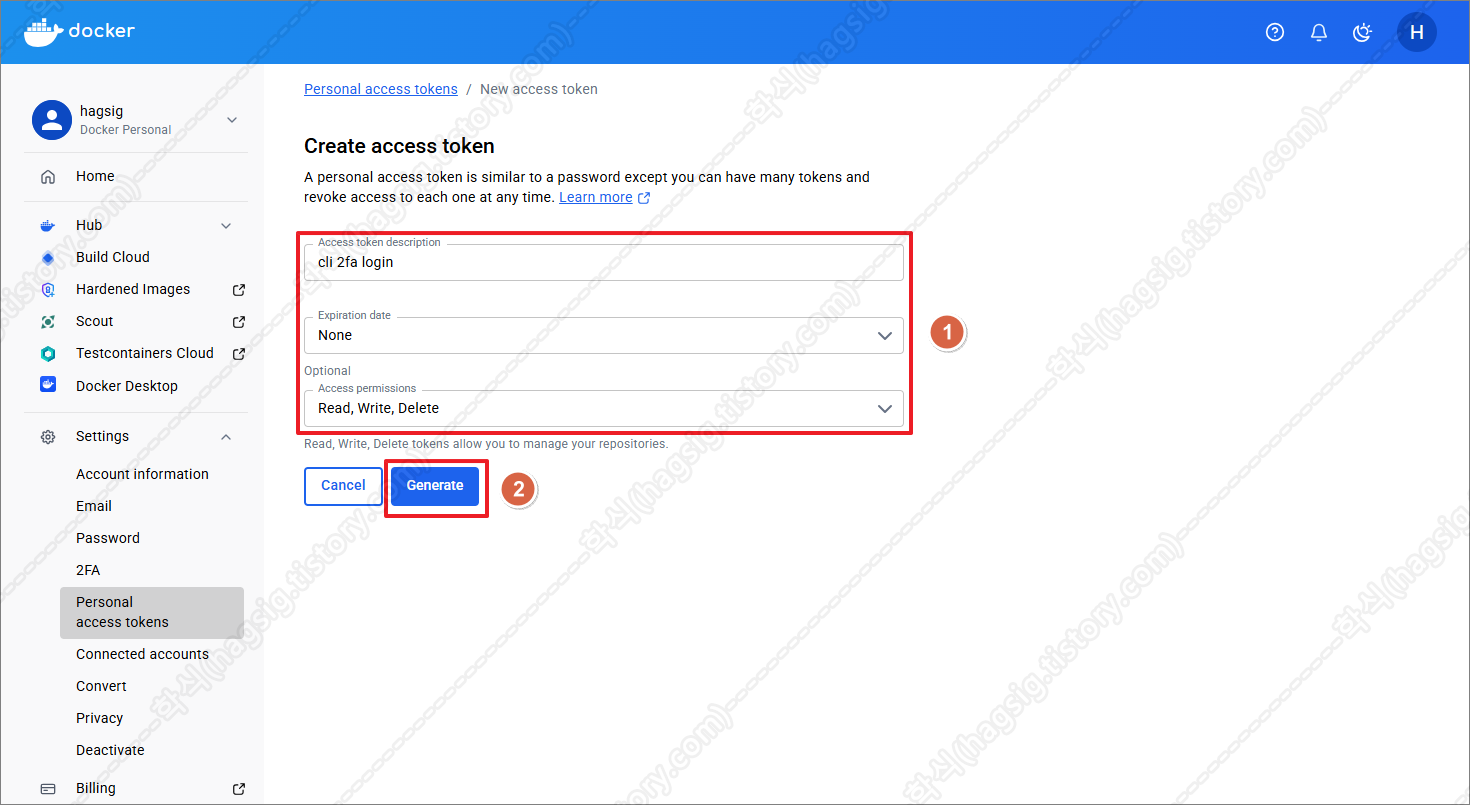
- 토큰 설명(Access token description), 만료일자(Expiration date), 권한(Access permissions) 설정 후 생성 버튼을 누른다.
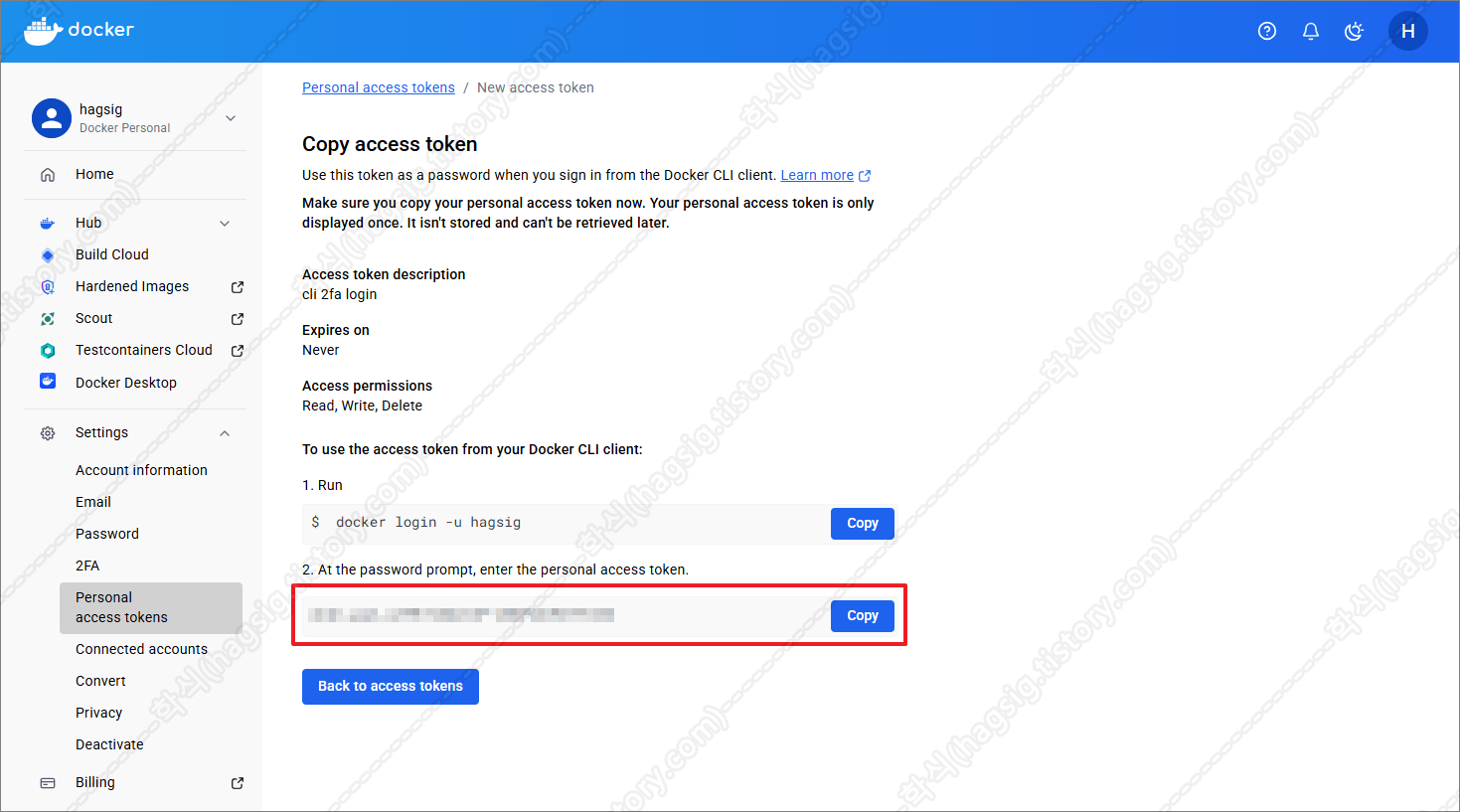
- Access token이 생성된 것을 확인할 수 있다.
※ 해당 토큰 값은 다시 확인할 수 없으므로 안전한 방법으로 따로 보관하고 있어야한다.
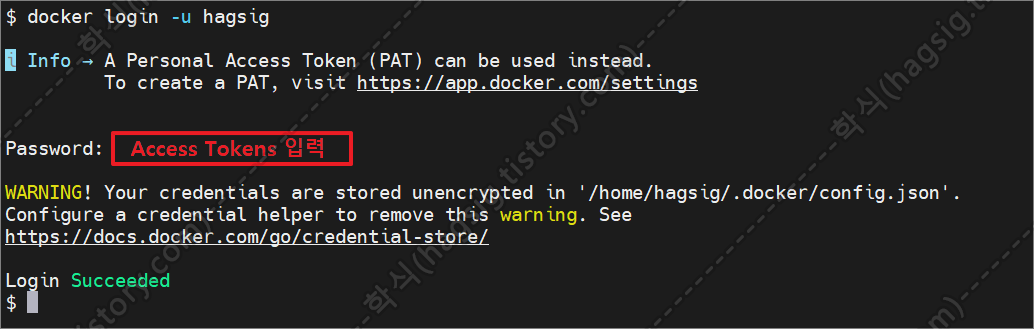
- 이제 로그인 시 위에서 생성한 Access token 값을 입력하여 로그인할 수 있다.
728x90
반응형
'클라우드 취약점 진단 · 모의해킹 > 컨테이너 보안' 카테고리의 다른 글
| 도커 이미지/컨테이너 관리 명령어 정리 (0) | 2025.11.19 |
|---|---|
| 도커 이미지 정보 및 취약점 확인 방법 정리 (0) | 2025.11.19 |
| OS별 도커 설치 방법 정리(Windows, Unix 등) (0) | 2025.11.19 |